
| 일 | 월 | 화 | 수 | 목 | 금 | 토 |
|---|---|---|---|---|---|---|
| 1 | 2 | 3 | 4 | |||
| 5 | 6 | 7 | 8 | 9 | 10 | 11 |
| 12 | 13 | 14 | 15 | 16 | 17 | 18 |
| 19 | 20 | 21 | 22 | 23 | 24 | 25 |
| 26 | 27 | 28 | 29 | 30 |
- 부트캠프
- 데이터분석취업
- 데이터분석가
- 현혹
- 지금 우리 학교는
- BDA
- 딥러닝교과서
- 이지스퍼블리싱
- 유미의 세포들
- 대외활동 추천
- 패스트캠퍼스
- 대중문화
- 드라마
- 미유엔토
- 딥러닝 스터디
- 패스트캠퍼스데이터분석부트캠프
- 패스트캠퍼스부트캠프
- 정년이
- 미디어 콘텐츠
- 국비지원
- 재혼황후
- DOIT!
- 미뮤엔토 에디터
- 미뮤엔토
- 데이터분석
- 국비지원취업
- 데이터분석부트캠프
- 이태원 클라쓰
- 웹툰 원작
- 대외활동
- Today
- Total
디지털 마케팅 LAB
패스트캠퍼스 데이터분석 부트캠프 1주차_빅데이터 이해와 데이터 리터러시 함양하기 & EXCEL (1) 본문
패스트캠퍼스 데이터분석 부트캠프 1주차_빅데이터 이해와 데이터 리터러시 함양하기 & EXCEL (1)
홍보하swu 2024. 4. 25. 23:21가장 처음 진행됐던 강의는 데이터분석을 처음 접해보는 사람들을 위한 프리뷰같은 강의이지 않았나 싶다. 한학기짜리 개론수업을 제조, 에너지, 건설 등 여러 분야에서 근무해보신 데이터사이언티스트 강사님이 4시간으로 압축해서 배운 것 같았다.
강의 내용은
- 왜 데이터 드리븐(Data Driven)이 중요한가
- 언제부터 데이터 드리븐이 중요했고, 언제까지 갈 것인가
- 데이터 관련 어떤 일이 있는지
- 필요한 역량이 무엇인지, 지금부터 준비할 사항은 무엇이 있는지
- 데이터 사이언티스트가 하는 일
마지막으로 사전에 수강생들에게 질문받았던 내용에 대한 Q&A까지 꽤나 알차게 이루어졌다.
이번 강의에 대해 너무 자세히 다루기엔 쓸 말이 많기 때문에 가장 집중해서 들었던 세번째 파트에 대해서만 정리했다.
데이터를 사용하지않는 직업은 없겠지만 그중에서도 집중적으로 데이터를 활용하는 다양한 직군이 있다.
- Product Analyst
- 회사의 프로덕트 데이터(웹, 앱 서비스에서 발생하는 유저 행동 로그 데이터)를 분석
- 어떤 지표를 볼지 정하고, 제품 A/B Test나 UX 관점의 데이터를 파악
- 새로운 feature(기능)을 출시 후, Metric 모니터링 및 해석
- 주로 Google Analytics, Google Tag Manager, Amplitude 등의 도구를 다루며 채용 공고의 필요 역량 중 SQL, 논리적 사고가 자주 나옴
- Business Analyst
- 회사의 비즈니스를 분석하는 분석가로 재무 지표와 직접적인 분석에 집
- 비즈니스 KPI를 모니터링하거나, 가설을 검증하기도 하고, A/B Tset도 수행
- 프로덕트 분석가와 유사하게 SQL, 논리적 사고 역량을 요구
- Performance Marketer
- 광고 캠페인을 통한 광고 최적화
- 광고 최적화: 광고 전략 수립, 광고 모델 선정, 광고 노출 방식, 광고 노출 시간대 등 광고와 관련된 효과
를 극대화 하기 위한 의사결정 관련 업무 - 마케팅 KPI를 모니터링하거나, ROAS(Return on Ad Spend, 매출 대비 광고 집행 비용) 뷴석
- 주로 Appsflyer, Branch, Google Analytics 등을 자주 활용
- Data Scientist
- 데이터 분석 역량 뿐만 아니라 논리적 사고, PT 등 컨설팅 역량도 요구
- 데이터 수집 및 전처리, 분석 및 모델링, 시각화 및 보고, 비즈니스 전략 개발 및 평가 등의 업무을 수행
- 프로그래밍 언어의 숙련도와 통계 및 머신러닝 지식, 커뮤니케이션 스킬까지 광범위한 역량이 필요
이렇게 다양한 직업들이 있는데 최근 트렌드는 시민 데이터 과학자(Citizen Data Scientist, CDS)라 하여 자신의 전문 지식에 데이터 과학 원리를 적용할 수 있는 비즈니스 사용자를 선호하는 추세로 바뀌는 듯하다. 요즘 기업들의 인재상은 스페셜리스트가 아닌 제너럴리스트로 바뀌고 있는다고 한다. 시민 데이터 과학자는 분석에 대한 어느 정도의 이해와 비즈니스에 대한 지식을 결합하여 데이터를 적극 활용하고 비즈니스에 가치를 더하는 인사이트 도출에 적절한 툴을 사용데 나같이 희망하는 도메인을 정하지 못하고 데이터분석 업무를 수주받아 일하고 싶은 사람에게는 절망적인 이야기였다.. 혹시 모르지, 이번 패스트캠퍼스 부트캠프에서 내가 관심있어 할 분야를 찾게 될지.
본격적인 실습 강의는 엑셀부터 시작했다. 엑셀은 거의 모든 직장생활의 필수요소이고 컴활 또한 가장 기본적인 자격증이라고들 한다. 나역시 컴활은 복학전 반드시 따야겠다고 생각했는데 커리큘럼에 있으니 더 제대로 배울 수 있겠다 싶었다. 필기는 몰라도 실기 공부시간은 단축시킬 수 있겠지 기대하며 강의를 들었다.
학습일지는 강의에 있던 모든 내용을 기록하기 보단 내가 새롭게 알게된 부분이나 헷갈리던 부분 위주로 정리할 예정이다.
EXCEl 기초
- 엑셀의 참조
- 상대 참조: SUM(C5:C12)
- 절대 참조: SUM($C$5:$C$12) = 고정 → F4키 1번
- 혼합 참조:
- 행을 절대 참조: SUM(C$5:C$12) = 행을 고정 → F4키 2번
- 열을 절대 참조: SUM($C5:$C12) = 열을 고정 → F4키 3번
- 빠른실행도구

오른쪽의 '∨' 버튼을 눌러 '기타 명령'을 통해 빠른 실행 도구 모음을 추가하거나 삭제할 수 있다.
많이 쓰이는 기능인 [합계, 수식 / 값 / 서식 붙여넣기, 화면에 보이는 셀 선택, 틀 고정, 병합하고 가운데 맞춤] 순으로 정렬되어 있다. 하지만, [병합하고 가운데 맞춤]은 쓰지 않는걸 원칙으로!
빠른실행도구를 더 빨리 실행시키기 위한 단축키는 'Alt + 순서' 이다.
ex) [합계] : alt + 1
[수식 붙여넣기] : alt + 2
- 표시 형식 - 사용자 지정 기호 (표시형식 단축키: Ctrl + 1)
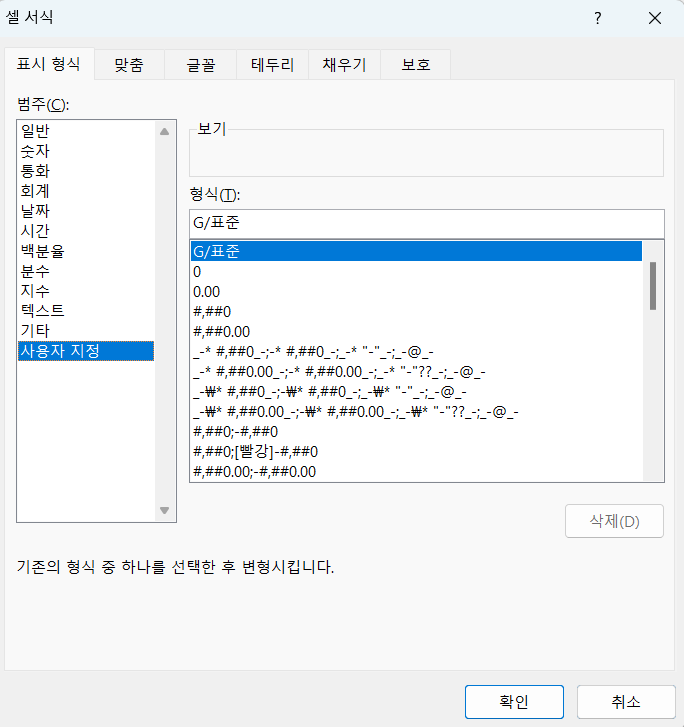
(1) 양수일 때; 음수일 때; 0일 때; 문자일 때
ex) [빨강] #,##0; [파랑] #,##0; 0; "수치 확인"
해석: 값이 양수일 때 글자색은 빨강, 음수일 때 글자색은 파랑, 1000단위마다 쉼표, 0일 땐 0 표시, 문자일 때 “수치 확인”이라고 표시
(2) 첫번째 조건 만족할 때; 두번째 조건 만족할 때; 모든 조건에 만족하지 않을 때
ex) [빨강][>=2000] #,##0; [파랑][>=1000] #,##0; #,##0
해석: 값이 2000보다 크거나 같을 때 글자색은 빨강, 1000보다 크거나 같을 때 글자색은 파랑, 1000단위마다 쉼표
- 병합하고 가운데 맞춤
- 데이터가 있는 셀부터 가운데로 맞춰 정렬하고 싶은 범위의 끝까지 드래그
- Ctrl + 1 눌러 표시형식 실행
- [맞춤] → 텍스트 맞춤 → 가로 → 선택 영역의 가운데로
EXCEL 함수
- COUNTIFS 함수
- 특정 범위에서 2개 이상의 조건을 동시에 만족하는 셀의 개수 파악
- COUNTIFS(범위 1, "조건 1", 범위 2, "조건 2")
- Tip 1: 범위를 열로 잡기, 절대참조하는 습관 기르기
- Tip 2: 조건에 참조를 넣고 싶다면 조건이 들어갈 자리에 ">=" & 참조할 셀 넣기
- IF 함수
- 조건에 만족하는 값과 만족하지 않는 값을 다르게 표시
- IF(조건, 조건을 만족할 경우 표시할 값, 조건을 만족하지 않을 경우 표시할 값)
- IF(조건 1, 조건 1을 만족할 경우 표시할 값, IF(조건 2, 조건 1은 만족하지 않고, 조건 2를 만족할 경우 표시할 값, 조건 1과 2를 모두 만족하지 않을 경우))
- VLOOKUP 함수
- 공통 기준 열을 1열이라고 가정하고 n번째 있는 열의 데이터를 찾아오는 함수
- 공통 기준 열은 중복되는 값이 없고, 불러오려는 데이터가 공통 기준 열 오른쪽에 있어야 함.
- VLOOKUP(찾을 공통 기준 열의 데이터, 데이터 범위, 공통 기준 열을 1열로 했을 때 불러올 데이터의 열 번호, [정확히 일치할 때 0, 근사치여도 괜찮으면 1])
- 참조 활용
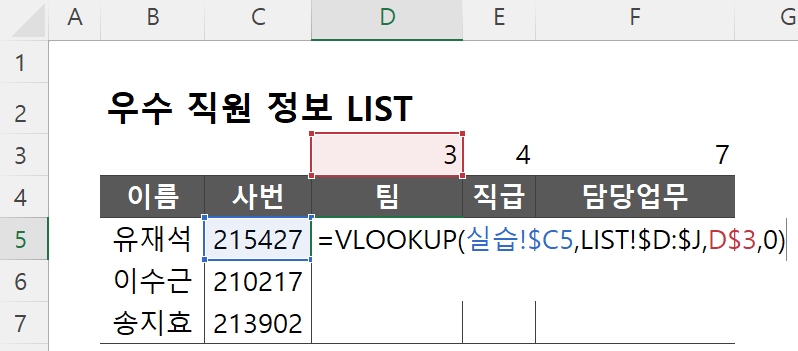
- '사번' 컬럼을 기준으로 열을 절대참조 (실습!$C5)
- 데이터 범위(LIST!$D:$J)에서 불러올 데이터들의 열 번호를 구한 값이 있는 행을 절대 참조 (D$3)
- 정확히 일치할 때의 데이터를 불러올 것이므로 마지막 인수는 0
- 위의 순서로 D5셀에 완성한 VLOOKUP함수를 복사 후, 다른 셀에도 서식 붙여넣기
- MATCH 함수
- 내가 찾고싶은 값이 한 행 or 열에서 몇 번째에 있는지를 숫자로 알려주는 함수
- MATCH(찾고싶은 값, 찾는 값이 포함된 단일 행 or 열 범위, [정확히 일치할 때 0, 근사치여도 괜찮으면 1])
- 위 이미지와 같은 경우, '팀, 직급, 담당업무'의 열 번호인 3, 4, 7을 직접 기입하는 것보다 D3셀에 MATCH(D$4,LIST!$D$4:$J$4,0) 함수를 기입하면 상대참조를 통해 E4, F4셀에 쉽게 값을 구할 수 있다.
- SUMIFS 함수
- 2개 이상의 조건을 동시에 만족하는 데이터들의 합계 계산
- SUMIFS(더할 값들의 범위, 조건 범위 1, "조건 1" , 조건 범위 2, "조건 2" )
텍스트 처리 함수
- FIND 함수
- 긴 텍스트에서 특정단어나 문장이 시작하는 위치를 숫자로 출력
- 띄어쓰기까지 포함하며 문자를 세며 대소문자를 구분
- SEARCH 함수: 대소문자 구분X
- FIND("찾을 텍스트", 텍스트가 포함된 셀, [문자열을 찾기 시작할 위치])
- MID 함수
- 텍스트의 특정 시작 위치부터 원하는 문자열까지 추출
- MID(전체 텍스트, 불러올 문자열의 시작 위치, 불러올 문자열 수)
- FIND 함수와 응용

- 두번째 "-" 위치는 첫번째 "-" 위치인 C5+1부터 찾고, 세번째 "-" 위치는 두번째 "-" 위치인 D5+1 부터 찾기
- Platform은 B5셀의 텍스트에서 왼쪽부터 첫번째 "-" 위치 전인 C5-1까지 문자열을 추출 (결과: Wii)
- Genre는 B5셀의 텍스트에서 첫번째 "-" 위치 다음인 C5+1부터, (두번째 "-" 위치 - 첫번째 "-" 위치 - 1)개만큼의 문자열을 추출 (결과: Spo)
- Number는 B5셀의 텍스트에서 두번째 "-" 위치 다음인 D5+1부터, (세번째 "-" 위치 - 두번째 "-" 위치 - 1)개만큼의 문자열을 추출 (결과: 0001)
- Publisher는 B5셀의 텍스트에서 오른쪽부터 세번째 "-" 위치 앞(전체 텍스트 길이 - 세번째 "-" 위치)까지인 문자열을 추출 (결과: Nintendo)
EXCEL 기능
- 피벗 테이블
- 데이터 요약 통계표
- "피벗 테이블이 만들기 어렵게 느껴지는 이유는 내가 어떤 표를 만들어야하는지 명확하지 않기 때문이다."
- 내가 만들어야하는 피벗테이블을 손으로 그려보고 따라만들기
- 텍스트 나누기
- 1개의 셀에 있는 데이터를 2개 이상의 셀에 나누는 기능
- 나눌 텍스트 선택 → [데이터] → [텍스트 나누기] → '구분 기호로 분리됨' → 구분 기호 선택
- 가능한 나눠진 텍스트가 들어갈 공간을 미리 만들어놓고 복붙 후 거기서 텍스트를 나누는 걸 권장
- 필터
- 단축키: Alt + D + F + F / Alt + A + T / Ctrl + Shift + L
- 고급 필터
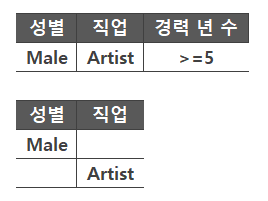
- 조건을 한 행에 쓰면 AND 조건
- 조건을 여러 행에 쓰면 OR 조건
- 데이터 유효성 검사
- 내가 유효하다고 인정하는 데이터만 입력되게 하는 기능
- 범위 선택 → [데이터] → [데이터 유효성 검사] → 제한 대상, 제한 방법 지정 → [데이터 유효성 검사] → [잘못된 데이터]
- 내가 지정한 목록에 있는 데이터만 보려면, 목록(고유값) 만들기 → 목록으로 선택할 셀 선택 → [데이터] → [데이터 유효성 검사] → 제한 대상(목록)
EXCEL 시각화
- 차트 종류
- 막대형 / 꺾은 선형 차트: 그래프의 높낮이를 통해 수치의 크고 작음, 많고 적음을 표현
- 원형 차트: 넓이를 통해 수치의 많고 적음을 표현
- 콤보형 차트: 막대형 꺾은 선형 등 2개 이상의 그래프를 한 차트에 표현
- 거품형 차트: 숫자의 크기나 비율을 거품으로 나타낸 차트, 거품의 위치와 크기, 색 등을 활용해 정보 표현
- 폭포형 차트: 숫자의 증가, 감소분 만큼을 막대 그래프로 표현
- 조건부 서식
- 특정한 조건 규칙을 만족하는 데이터에만 자동으로 서식을 적용하는 기능
- 데이터 범위 지정 → [조건부 서식] → [규칙 관리] → 새 규칙 →
- 셀 값을 기준으로 모든 셀의 서식 지정: 2가지 색조 / 데이터 막대 / 아이콘 집합
- 다음을 포함하는 셀만 서식 지정: 선택한 범위에서 특정한 조건을 만족하는 데이터에만 서식 적용 (=조건부 서식의 if함수)
- 상위 또는 하위 값만 서식 지정
- 평균보다 크거나 작은 값만 서식 지정
- 고유 또는 중복 값만 서식 지정
- 수식을 사용하여 서식을 지정한 셀 결정: 임의의 수식 결과가 참이 되게하는 데이터에만 서식 적용
- 지정하는 데이터의 범위를 숫자 데이터만 아니라 수식에 필요한 구분까지 포함하여 지정
- 만약 동시에 만족해야하는 수식이라면 AND 함수 사용

'패스트캠퍼스 데이터분석 부트캠프 14기 > 주차별 학습기록' 카테고리의 다른 글
| 패스트캠퍼스 데이터분석 부트캠프 5주차_PYTHON (3) (0) | 2024.05.24 |
|---|---|
| 패스트캠퍼스 데이터분석 부트캠프 4주차_PYTHON (2) (0) | 2024.05.17 |
| 패스트캠퍼스 데이터분석 부트캠프 3주차_PYTHON (1) (0) | 2024.05.10 |
| 패스트캠퍼스 데이터분석 부트캠프 2주차_EXCEL (2) (0) | 2024.05.03 |
| 패스트캠퍼스 데이터분석 부트캠프 14기 합격 및 OT 후기 (0) | 2024.04.22 |
