
Notice
Recent Posts
Recent Comments
Link
| 일 | 월 | 화 | 수 | 목 | 금 | 토 |
|---|---|---|---|---|---|---|
| 1 | 2 | 3 | 4 | |||
| 5 | 6 | 7 | 8 | 9 | 10 | 11 |
| 12 | 13 | 14 | 15 | 16 | 17 | 18 |
| 19 | 20 | 21 | 22 | 23 | 24 | 25 |
| 26 | 27 | 28 | 29 | 30 |
Tags
- 데이터분석취업
- DOIT!
- 데이터분석부트캠프
- 재혼황후
- 국비지원
- 국비지원취업
- 대중문화
- 이지스퍼블리싱
- 웹툰 원작
- 패스트캠퍼스부트캠프
- 딥러닝 스터디
- 미뮤엔토
- 이태원 클라쓰
- 패스트캠퍼스데이터분석부트캠프
- 유미의 세포들
- 드라마
- 부트캠프
- 데이터분석
- 지금 우리 학교는
- BDA
- 현혹
- 대외활동 추천
- 대외활동
- 패스트캠퍼스
- 정년이
- 미디어 콘텐츠
- 데이터분석가
- 미유엔토
- 미뮤엔토 에디터
- 딥러닝교과서
Archives
- Today
- Total
디지털 마케팅 LAB
패스트캠퍼스 데이터분석 부트캠프 13주차_Tableau (1) 본문
태블로는 어떤 도구인가?
- 태블로 제품군에 대한 이해

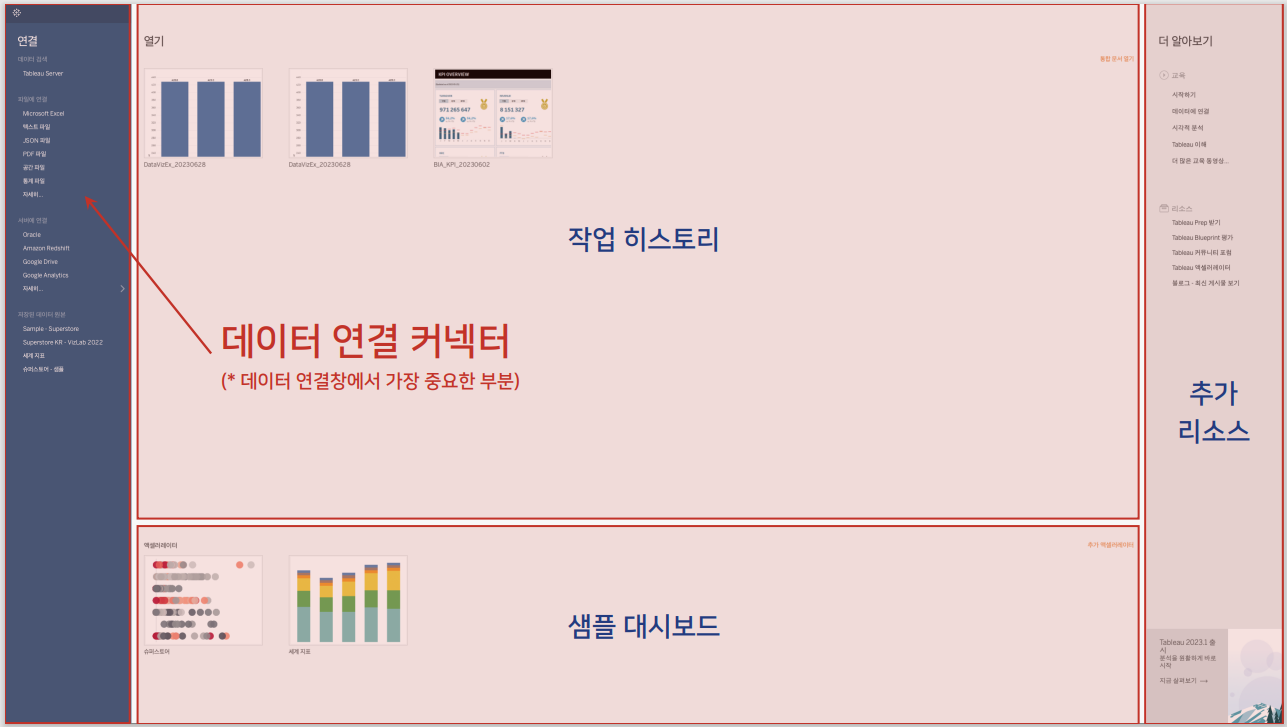
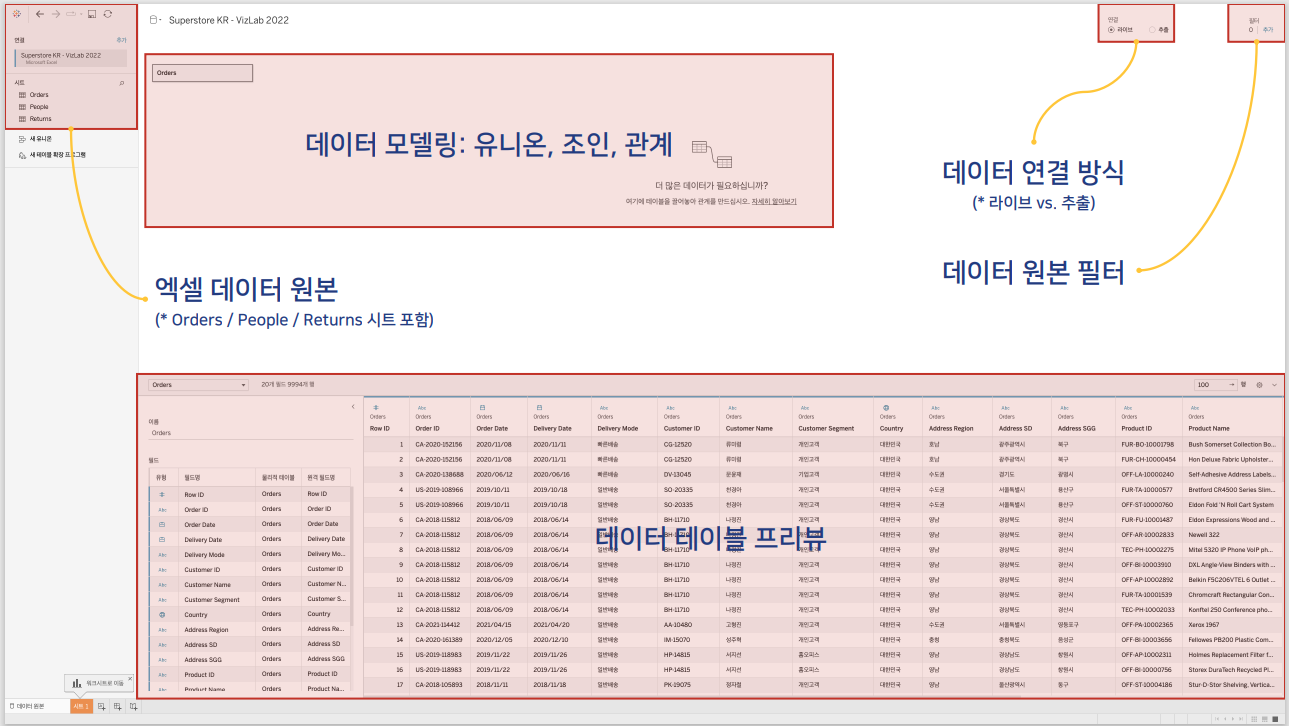
- 태블로 인터페이스
| 데이터 연결창 | 데이터 준비창 | 데이터 작업창 |
 |
 |
 |
기본 차트 그리기
- 바 차트
- 시각화 방법
- 표현하기 원하는 측정값을 더블클릭
- 바 차트를 분기할 차원을 더블클릭
- 가로 방향 바 차트를 만들 경우, 상단의 [행과 열 바꾸기] 아이콘 클릭
- 상단의 [마크 레이블 표시] 아이콘 클릭
- 태블로의 기본 집계 설정은 합계(SUM) → [기본 속성] 옵션에서 집계 설정 변경 가능
- 마크 카드 활용하기
- 시각화 방법

■ 차트 타입 변경
■ 화면을 분기하면서 색상으로 구분
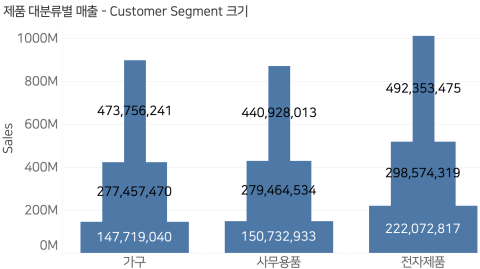
■ 화면을 분기하면서 크기로 구분
■ 화면을 분기하면서 레이블로 구분
■ 화면을 분기하지만 특별한 구분 표식은 없음
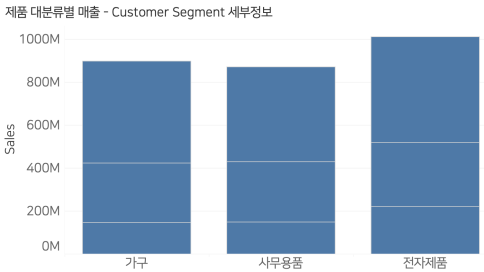
■ 마우스를 올렸을 때 나오는 도구 설명에 정보 추가 (화면 분기 X)
 |
 |
 |
 |
- 라인 차트
- 시각화 방법
- 표현하기 원하는 측정값을 더블클릭
- 라인 차트를 분기할 날짜 차원 필드를 더블클릭
- 상단의 [마크 레이블 표시] 아이콘 클릭
- 년(날짜) 필드 앞의 [+] 또는 [-] 기호를 통해 드릴다운 또는 드릴업 가능
- 원하는 날짜 레벨을 바로 표현하는 방법은 날짜 차원 필드를 우클릭하여 Drag & Drop
- 날짜 필드를 연속형과 불연속형으로 변경 가능
- 시각화 방법
- 스캐터 플롯
- 시각화 방법
- 첫번째 측정값을 더블클릭
- 두번째 측정값을 더블클릭
- (필요 시) [행과 열 바꾸기] 아이콘 사용
- 분기하고자 하는 차원을 마크 카드의 [세부 정보] 위에 드래그 앤 드롭
- (필요 시) [분석 채널]을 선택 후 추세선을 드래그 앤 드롭
- 계산된 필드 만들기: 마우스 우클릭 → [만들기] → [계산된 필드 만들기] → 수식 작성 → 계산된 필드 생성
- 시각화 방법
- 박스 플롯
- 시각화 방법 1
- 측정값을 더블클릭
- 차원을 마크 카드의 [세부 정보] 위에 드래그 앤 드롭
- 마크 카드의 [차트 유형]을 '원'으로 변경
- [분석 채널]로 이동 후 박스 플롯을 드래그 앤 드롭
- 마크 카드의 [크기]를 통해 원의 크기 조정
- 시각화 방법 2
- Ctrl키 누른채 측정값을 분기할 차원 선택
- 태블로 데이터 작업창 우측 상단 [표현 방식] 선택
- [박스 플롯] 선택
- 박스 플롯 이해하기
- 시각화 방법 1

- 히스토그램
- 시각화 방법 1
- 측정값을 마우스 우클릭 → [만들기] → [구간차원] 선택
- 구간차원의 크기를 적절한 숫자로 입력
- 생성된 구간차원을 열 선반 위에 드래그 앤 드롭
- 차원을 마우스 오른쪽으로 행 선반 위에 드롭 후 [카운트(고유)] 집계 선택
- (필요 시) 열 선반 구간차원을 마우스 우클릭하여 [연속형]으로 변환
- 시각화 방법 2
- 측정값을 선택
- 태블로 데이터 작업창 우측 상단 [표현 방식] 선택
- [히스토그램] 선택
- (필요 시) 자동으로 생성된 구간차원을 마우스 우클릭 후 편집을 통해 크기 조정
- 시각화 방법 1
- 하이라이트 테이블
- 시각화 방법 1
- 원하는 차원을 행과 열 선반에 드래그 앤 드롭 (테이블 틀 구성)
- 측정값을 마크 카드의 [레이블] 위에 드래그 앤 드롭 (테이블 완성)
- (필요 시) 두번째 측정값을 화면 안쪽 첫번재 측정값이 표기된 숫자 위에 드래그 앤 드롭
- 마크 카드의 [레이블]에 있는 측정값 필드를 Ctrl키 누른 채 [색상] 위로 복제 → '별도의 범례 사용'
- 마크 카드의 드롭다운 메뉴에서 차트 유형을 [사각형]으로 변경
- 시각화 방법 2
- 측정값을 선택
- 테이블 구성에 필요한 모든 차원을 Ctrl키 누른채 선택
- 태블로 데이터 작업창 우측 상단 [표현 방식] 선택
- [하이라이트 테이블] 선택
- 총합계 표현: 분석 패널의 '총계'를 화면 안으로 드래그 앤 드롭
- 시각화 방법 1
태블로 핵심 개념
- 차원과 측정값
- 측정값: 우리의 관심을 받는 대상 그 자체
■ 예시: 나는 우리 학습 학생들의 키를 분석할거야.
나는 우리나라 여행지에 대한 SNS 언급량을 살펴볼거야.
나는 우리 회사 매출액을 검토할거야. - 차원: 우리의 관심을 가지고 있는 측정값을 어떻게 썰어서 볼 것 인가
■ 예시: 나는 우리 학습 학생들의 성별을 기준으로 키를 분석할거야.
나는 우리나라 여행지에 대해 광역지자체 분류에 따라 SNS 언급량을 살펴볼거야.
나는 우리 회사 매출액을 월별로 검토할거야.
- 측정값: 우리의 관심을 받는 대상 그 자체
- Level of Detail
- 태블로는 항상 집계하기 때문에, 화면을 만드는 사람은 데이터를 어느수준의 depth, detail, granularity로 썰어서 볼지 결정해야 한다.
- 태블로에는 4가지의 계산 방법이 있다.
- 테이블 계산
■ 이미 이루어진 집계 계산 위에서 순차적으로 일어나는 추가 계산
■ ex) 비율을 구하는 계산, 순위를 매기는 계산, 누적을 구하는 계산 등 - LOD 표현식
■ 현재의 VLOD와 다른 수준에서 일어나는 집계 계산
■ ex) INCLUDE, ENCLUDE, FIXED LOD - 행 수준 계산
- 집계 계산

데이터 이어 붙이기
- 유니온
- 세로로 길쭉하게 결합
- 결합 방법
- 데이터 준비창에서 첫번째 시트를 먼저 넣고, 두번째 시트를 들어가 있는 시트 아래쪽에 드래그 앤 드롭
- 유니온 편집창을 활용해 결합
- 이름이 동일하지 않은 필드에는 '불일치 필드 병합' 적용
- 복수의 파일에 대한 유니온인 경우 와일드 카드 유니온 활용
- 가로로 빵빵하게 결합하는 과정
- 조인
■ 가장 강력한 형태의 물리적 결합
■ 키 필드 사전 정의 O / 결합 방향 사전 정의 O / 데이터 준비창에서 실행 - 관계
■ 유연한 형태의 결합
■ 키 필드 사전 정의 O / 결합 방향 사전 정의 X / 데이터 준비창에서 실행 - 블렌딩
■ 필요에 따라 결합하는 임시적인 결합
■ 키 필드 사전 정의 O / 결합 방향 사전 정의 X / 데이터 작업창에서 실행
- 조인
| Orders + People + Returns 시트 조인 결합 | [Orders] Address SD = [People] Region 키 필드 확인 | |
| 조인 |  |
 |
| 관계 |  |
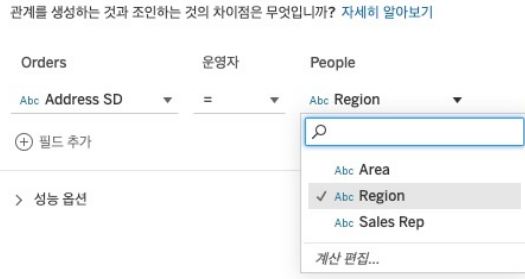 |
| 블렌딩 | Orders / People / Returns 각 테이블을 별개로 준비 | Returns 테이블 선택 후 Order ID의 끊어진 회색 체인 연결 |
 |
 |
|
| [혼합 관계 편집]으로 블렌딩 조건 설정 | [Orders] Address SD = [People] Region 키 필드 확인 | |
 |
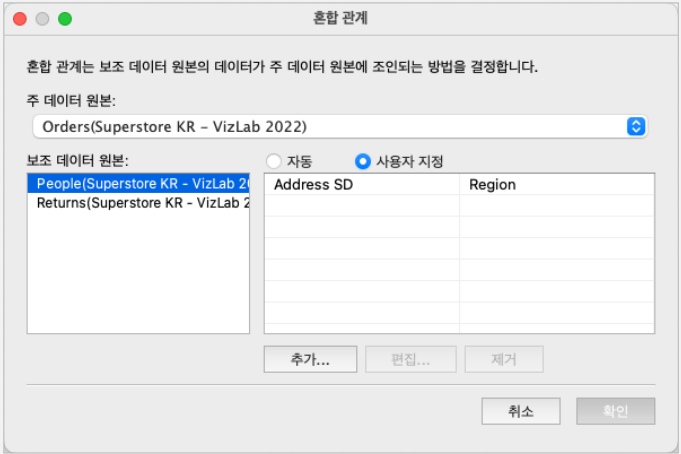 |
| 항목 | 조인 | 관계 | 블렌딩 |
| 결합 강도 | 강함 | 유연 | 임시 |
| 설정 위치 | 데이터 준비창 | (연결) 데이터 준비창 (결합) 데이터 작업창 |
데이터 작업창 |
| 키 필드 | 설정 필요 | 설정 필요 | 설정 필요 |
| 결합 방향 | 사용자가 직접 선택 | 태블로가 판단 | 기본적으로 왼쪽 다만 필터 사용 시, 안쪽 결합 가능 |
| 결합과 집계 우선 순위 | 선 결합 후 집계 | 선 집계 후 결합 | 선 젭계 후 결합 |
'패스트캠퍼스 데이터분석 부트캠프 14기 > 주차별 학습기록' 카테고리의 다른 글
| 패스트캠퍼스 데이터분석 부트캠프 12주차_ChatGPT를 활용한 데이터 분석 실습하기 (3) | 2024.07.12 |
|---|---|
| 패스트캠퍼스 데이터분석 부트캠프 9주차_SQL (2) (0) | 2024.06.21 |
| 패스트캠퍼스 데이터분석 부트캠프 8주차_SQL (1) (0) | 2024.06.14 |
| 패스트캠퍼스 데이터분석 부트캠프 5주차_PYTHON (3) (0) | 2024.05.24 |
| 패스트캠퍼스 데이터분석 부트캠프 4주차_PYTHON (2) (0) | 2024.05.17 |
'패스트캠퍼스 데이터분석 부트캠프 14기/주차별 학습기록' Related Articles
more
